Domain plattenbelüfter.de kaufen?
Wir ziehen mit dem Projekt
plattenbelüfter.de um.
Sind Sie am Kauf der Domain
plattenbelüfter.de interessiert?
domain@kv-gmbh.de · 0541-91531010
Domain plattenbelüfter.de kaufen?
Warum funktioniert Snipping Tool nicht?
Warum funktioniert Snipping Tool nicht? Gibt es eine Fehlermeldung, die angezeigt wird? Hast du versucht, das Programm neu zu starten oder deinen Computer neu zu starten? Möglicherweise liegt das Problem an fehlenden Berechtigungen oder an einer beschädigten Datei. Hast du die neueste Version des Snipping Tools installiert? **
Wie installiere ich Snipping Tool?
Um das Snipping Tool auf einem Windows-Computer zu installieren, müssen Sie zuerst sicherstellen, dass es nicht bereits auf Ihrem System vorhanden ist. Geben Sie dazu "Snipping Tool" in die Windows-Suchleiste ein. Wenn es nicht gefunden wird, können Sie es über die Systemsteuerung unter "Programme und Funktionen" installieren. Klicken Sie auf "Windows-Funktionen aktivieren oder deaktivieren" und suchen Sie nach dem Snipping Tool. Aktivieren Sie das Kontrollkästchen neben dem Snipping Tool und klicken Sie auf "OK". Das Snipping Tool sollte nun auf Ihrem Computer installiert sein und kann über die Windows-Suche oder das Startmenü geöffnet werden. **

Ähnliche Suchbegriffe für Snipping
Top-Angebote
Produkte zum Begriff Snipping:
-
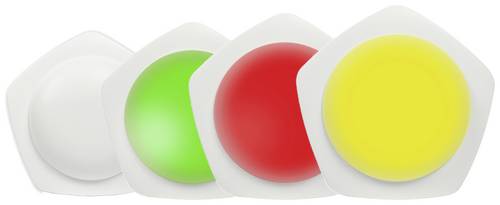
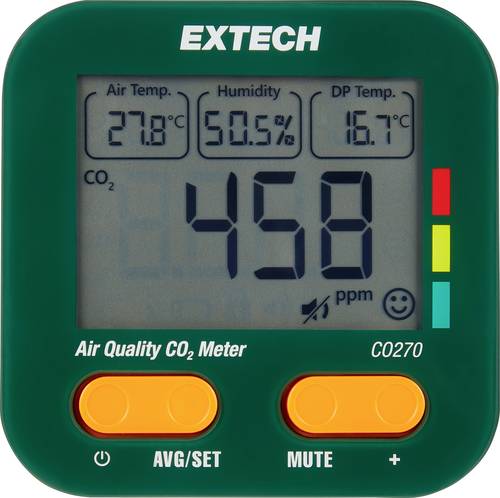
Allnet Luftqualität (VOC)-Messgerät 0 - 10000 ppmCO2-Indikator zum Infektionsschutz gerechten Lüften in Schulen (FILS-R) Die universelle Netzwerk-Signallampe mit integriertem NDIR-CO2Sensor kommt im formschönen Kunststoffgehäuse. Die Lampe wird mit einem Steckernetzteil oder über PoE (Stromversorgung über ein einziges Netzwerkkabel mit Daten und Strom) mit der benötigten Energie versorgt. In der ALLNET PoE Lampe ist ein hochwertiger Industrie-Multisensor verbaut der einen hohen CO2 Messbereich von 0~40000ppm bietet. Im Idealbereich (25°C, 400 - 10'000 ppm bietet er eine Genauigkeit von ± (30 ppm). Die Signallampe wandelt die Messgrößen automatisch in ein optisches Normsignal, das unmittelbar über die integrierten LED in der jeweiligen Farbe optisch darstellen kann. Der Raumluft Indikator dient als Richtwertgeber für die Raumlüftung zum Infektionsschutz gerechten Lüften in Kitas/Kindergärten, Großtagespflegestellen, Heilpädagogischen Tagesstätten, Büros, Fitness-Studios, Hotels, Seniorenheime/Pflegeheimen, Wartezimmern, Einzelhandel, Vereinsheimen, Behörden und öffentlichen Einrichtungen, Kirchen oder andere Gebetsräume und natürlich Schulen. Dies ermöglicht eine energiesparende und bedarfsgerechte Raumbelüftung und somit eine Senkung der Betriebskosten und Steigerung des Wohlbefindens der Menschen in den Räumlichkeiten. Generell wird empfohlen, dass ab einer Konzentration von 1000 ppm CO2 in der Raumluft gelüftet werden sollte (Stufe Gelb), ab 2000 ppm (Stufe Rot) jedoch gelüftet werden muss,381,10 €*Versand: 0,00 €Sichere Weiterleitung zum Anbieter
-
Wie öffne ich das Snipping Tool?
Um das Snipping Tool zu öffnen, kannst du entweder die Windows-Suche verwenden und nach "Snipping Tool" suchen. Alternativ kannst du auch die Tastenkombination "Windows-Taste + Shift + S" drücken, um das Snipping Tool direkt zu öffnen. Eine weitere Möglichkeit ist, das Snipping Tool über das Startmenü unter "Windows-Zubehör" zu finden und von dort aus zu öffnen. Du kannst auch einen Rechtsklick auf die Taskleiste machen, "Neu" auswählen und dann "Snipping Tool" anklicken, um es zu öffnen. **
-
Wo werden Snipping Tool Bilder gespeichert?
Das Snipping Tool speichert standardmäßig die erstellten Bilder in der Zwischenablage. Wenn du ein Bild mit dem Snipping Tool aufgenommen hast, kannst du es in ein anderes Programm einfügen, z. B. in ein Bildbearbeitungsprogramm oder in ein Textverarbeitungsprogramm. Von dort aus kannst du das Bild dann speichern, wo du möchtest. Es gibt jedoch auch die Möglichkeit, die Einstellungen des Snipping Tools anzupassen, um die Bilder direkt an einem bestimmten Speicherort zu speichern. Hast du diese Einstellungen bereits geändert oder möchtest du wissen, wo die Standard-Speicherort für Snipping Tool Bilder ist? **
-
Was ist das Snipping Tool 3?
Das Snipping Tool 3 ist ein Bildschirmaufnahmeprogramm, das es Benutzern ermöglicht, Screenshots von ihrem Computerbildschirm zu erstellen. Es bietet verschiedene Aufnahmemodi wie Rechteck, Freiform, Fenster oder Vollbild. Mit dem Snipping Tool 3 können Benutzer ihre Screenshots bearbeiten, markieren und speichern, um sie später zu verwenden. Es ist ein nützliches Werkzeug für Präsentationen, Tutorials oder einfach nur zum Teilen von Bildschirminhalten. **
-
Wie benutze ich das Snipping Tool?
Um das Snipping Tool zu verwenden, öffne zuerst das Programm auf deinem Computer. Klicke dann auf "Neu" und wähle den Bereich aus, den du erfassen möchtest. Du kannst zwischen verschiedenen Arten von Ausschnitten wählen, z.B. Freihand, Rechteck oder Fenster. Nachdem du den gewünschten Bereich ausgewählt hast, kannst du den Ausschnitt speichern, kopieren oder markieren. Du kannst das Snipping Tool auch verwenden, um Notizen oder Markierungen auf dem Bildschirmausschnitt hinzuzufügen. **

Wie funktioniert Snipping Tool Windows 10?
Das Snipping Tool ist ein integriertes Programm in Windows 10, mit dem Benutzer Screenshots erstellen können. Um das Snipping Tool zu verwenden, öffnen Sie es entweder über die Suche in der Taskleiste oder über das Startmenü. Wählen Sie dann die Art des Screenshots aus, den Sie erstellen möchten (Vollbild, rechteckiger Ausschnitt, freie Form oder Fenster). Klicken Sie auf "Neu" und ziehen Sie den Cursor über den Bereich, den Sie erfassen möchten. Anschließend können Sie den Screenshot speichern, kopieren oder bearbeiten. **
Wie finde ich das Snipping Tool?
Das Snipping Tool ist eine integrierte Anwendung in Windows-Betriebssystemen, die es Benutzern ermöglicht, Screenshots zu erstellen. Um das Snipping Tool zu finden, können Sie einfach die Windows-Suche verwenden und nach "Snipping Tool" suchen. Alternativ können Sie auch auf das Startmenü klicken, "Alle Apps" auswählen und nach dem Snipping Tool suchen. Eine weitere Möglichkeit besteht darin, die Tastenkombination "Windows-Taste + Shift + S" zu verwenden, um das Snipping Tool schnell zu öffnen. Wenn Sie das Snipping Tool häufig verwenden, können Sie es auch an die Taskleiste oder den Desktop anheften, um einen schnellen Zugriff zu haben. **
Top-Angebote
Produkte zum Begriff Snipping:
-
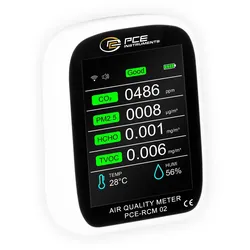
PCE Instruments Luftqualität-Detektor PCE-RCM 02Unser Luftqualität-Detektor ist die ideale Lösung für die Überwachung der Luftqualität in Wohnhäusern, Unternehmen oder öffentlichen Gebäuden. Der Luftqualität-Detektor besticht durch sein modernes Design und seine kompakte Größe. Dadurch ist er vielseitig einsetzbar und leicht zu bedienen. Auf dem 3,5-Zoll LC-Display können verschiedene Messparameter wie CO2, Formaldehyd und TVOC abgelesen werden. Zusätzlich zeigt der Luftqualität-Detektor Raumtemperatur und -die Raumluftfeuchte an und führt Feinstaubmessungen (PM 1 / PM 2,5 / PM 10) durch. Die Anzeige verwendet drei Farben - grün, orange und rot -, um dem Nutzer sofort anzuzeigen, wenn die Werte kritisch werden. Der Luftqualitätsdetektor ermöglicht eine WLAN-Verbindung mit anderen Geräten und erlaubt dem Benutzer, individuelle Einstellungen über die Smart Life App vorzunehmen. Auf Grund der Smart Life App kann man von überall aus auf den Luftqualität-Detektor zugreifen. Darüber hinaus können die Daten als Werte abgerufen und als Kurvenverlauf angezeigt werden. Diese Daten zeigen den Verlauf der Messungen und können auf täglicher, wöchentlicher oder monatlicher Basis abgerufen werden. Dadurch kann der Benutzer die Entwicklung der Luftqualität über einen bestimmten Zeitraum verfolgen.Der Luftqualität-Detektor ist außerdem mit einem Wake-up-Sensor ausgestattet. Dieser weckt das Display bei Annäherung oder durch Winken aus dem Ruhezustand auf. Diese Funktion kann in der App deaktiviert werden. Die Helligkeit des Displays kann nicht eingestellt werden um die Akkulaufzeit zu schonen. Dieselben Daten werden an das Smartphone gesendet, zum Auswerten. Die Betriebsdauer bei vollem Akku beträgt ca. 4 Stunden.139,00 €*Versand: 5,95 €Sichere Weiterleitung zum Anbieter
-
Allnet Luftqualität (VOC)-Messgerät 0 - 10000 ppmCO2-Indikator zum Infektionsschutz gerechten Lüften in Schulen (FILS-R) Die universelle Netzwerk-Signallampe mit integriertem NDIR-CO2Sensor kommt im formschönen Kunststoffgehäuse. Die Lampe wird mit einem Steckernetzteil oder über PoE (Stromversorgung über ein einziges Netzwerkkabel mit Daten und Strom) mit der benötigten Energie versorgt. In der ALLNET PoE Lampe ist ein hochwertiger Industrie-Multisensor verbaut der einen hohen CO2 Messbereich von 0~40000ppm bietet. Im Idealbereich (25°C, 400 - 10'000 ppm bietet er eine Genauigkeit von ± (30 ppm). Die Signallampe wandelt die Messgrößen automatisch in ein optisches Normsignal, das unmittelbar über die integrierten LED in der jeweiligen Farbe optisch darstellen kann. Der Raumluft Indikator dient als Richtwertgeber für die Raumlüftung zum Infektionsschutz gerechten Lüften in Kitas/Kindergärten, Großtagespflegestellen, Heilpädagogischen Tagesstätten, Büros, Fitness-Studios, Hotels, Seniorenheime/Pflegeheimen, Wartezimmern, Einzelhandel, Vereinsheimen, Behörden und öffentlichen Einrichtungen, Kirchen oder andere Gebetsräume und natürlich Schulen. Dies ermöglicht eine energiesparende und bedarfsgerechte Raumbelüftung und somit eine Senkung der Betriebskosten und Steigerung des Wohlbefindens der Menschen in den Räumlichkeiten. Generell wird empfohlen, dass ab einer Konzentration von 1000 ppm CO2 in der Raumluft gelüftet werden sollte (Stufe Gelb), ab 2000 ppm (Stufe Rot) jedoch gelüftet werden muss,381,10 €*Versand: 0,00 €Sichere Weiterleitung zum Anbieter
-
Warum funktioniert Snipping Tool nicht?
Warum funktioniert Snipping Tool nicht? Gibt es eine Fehlermeldung, die angezeigt wird? Hast du versucht, das Programm neu zu starten oder deinen Computer neu zu starten? Möglicherweise liegt das Problem an fehlenden Berechtigungen oder an einer beschädigten Datei. Hast du die neueste Version des Snipping Tools installiert? **
-
Wie installiere ich Snipping Tool?
Um das Snipping Tool auf einem Windows-Computer zu installieren, müssen Sie zuerst sicherstellen, dass es nicht bereits auf Ihrem System vorhanden ist. Geben Sie dazu "Snipping Tool" in die Windows-Suchleiste ein. Wenn es nicht gefunden wird, können Sie es über die Systemsteuerung unter "Programme und Funktionen" installieren. Klicken Sie auf "Windows-Funktionen aktivieren oder deaktivieren" und suchen Sie nach dem Snipping Tool. Aktivieren Sie das Kontrollkästchen neben dem Snipping Tool und klicken Sie auf "OK". Das Snipping Tool sollte nun auf Ihrem Computer installiert sein und kann über die Windows-Suche oder das Startmenü geöffnet werden. **
-
Wie öffne ich das Snipping Tool?
Um das Snipping Tool zu öffnen, kannst du entweder die Windows-Suche verwenden und nach "Snipping Tool" suchen. Alternativ kannst du auch die Tastenkombination "Windows-Taste + Shift + S" drücken, um das Snipping Tool direkt zu öffnen. Eine weitere Möglichkeit ist, das Snipping Tool über das Startmenü unter "Windows-Zubehör" zu finden und von dort aus zu öffnen. Du kannst auch einen Rechtsklick auf die Taskleiste machen, "Neu" auswählen und dann "Snipping Tool" anklicken, um es zu öffnen. **
-
Wo werden Snipping Tool Bilder gespeichert?
Das Snipping Tool speichert standardmäßig die erstellten Bilder in der Zwischenablage. Wenn du ein Bild mit dem Snipping Tool aufgenommen hast, kannst du es in ein anderes Programm einfügen, z. B. in ein Bildbearbeitungsprogramm oder in ein Textverarbeitungsprogramm. Von dort aus kannst du das Bild dann speichern, wo du möchtest. Es gibt jedoch auch die Möglichkeit, die Einstellungen des Snipping Tools anzupassen, um die Bilder direkt an einem bestimmten Speicherort zu speichern. Hast du diese Einstellungen bereits geändert oder möchtest du wissen, wo die Standard-Speicherort für Snipping Tool Bilder ist? **
Ähnliche Suchbegriffe für Snipping
-
Luftbefeuchter - Verdampfer - Verbessert die Luftqualität - Energieeffizient - 4 Liter - WeißVerbessern Sie das Raumklima in Ihrem Zuhause mit diesem praktischen Luftbefeuchter, der die Luftqualität verbessert. Trockene Luft, insbesondere in den Wintermonaten oder in Räumen mit Heizung, kann zu Unbehagen führen. Dieser Luftbefeuchter bietet eine natürliche und effektive Lösung, um dieses Problem zu beheben. Der Luftbefeuchter funktioniert durch natürliche Verdunstung, wobei die Wärme Ihres Heizkörpers genutzt wird, um Feuchtigkeit an die Luft abzugeben. Dieser Prozess benötigt keine Elektrizität, was ihn zu einer energieeffizienten und umweltfreundlichen Wahl macht. Platzieren Sie ihn einfach an der Halterung an Ihrem Heizkörper im Schlafzimmer, Wohnzimmer, Büro oder jedem anderen Raum, in dem Sie die Luftfeuchtigkeit erhöhen möchten. Die Wartung ist minimal und das Nachfüllen von Wasser ist einfach. Ein besonderes Merkmal dieses Modells ist die robuste Konstruktion, die widerstandsfähig gegen alltägliche Stöße ist, wodurch das Produkt eine lange Lebensdauer hat. Genießen Sie303,69 €*Versand: 0,00 €Sichere Weiterleitung zum Anbieter
-
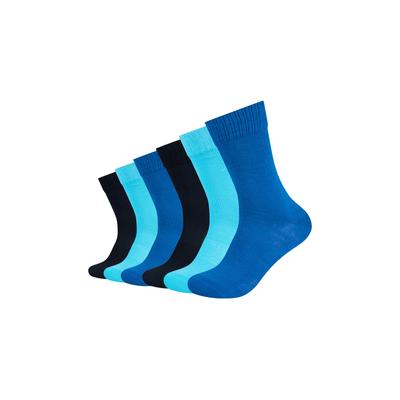
Socken CAMP DAVID "mesh ventilation", Herren, Gr. 39-42, Sockengröße, blau (nautical blau), Baumwollmischung, unifarben, Socken Socken, Action-Mesh BelüftungProduktdetails: Anzahl Teile: 6 Stk., Pflegehinweise: 30°C Schonwäsche, Optik/Stil: Optik: unifarben, Material: Material: Baumwollmischung, Materialzusammensetzung: Obermaterial: 80% Baumwolle, 18% Polyamid, 2% Elasthan, Farbe: Farbbezeichnung:...17,31 €*Versand: 5,95 €Sichere Weiterleitung zum Anbieter
-
Was ist das Snipping Tool 3?
Das Snipping Tool 3 ist ein Bildschirmaufnahmeprogramm, das es Benutzern ermöglicht, Screenshots von ihrem Computerbildschirm zu erstellen. Es bietet verschiedene Aufnahmemodi wie Rechteck, Freiform, Fenster oder Vollbild. Mit dem Snipping Tool 3 können Benutzer ihre Screenshots bearbeiten, markieren und speichern, um sie später zu verwenden. Es ist ein nützliches Werkzeug für Präsentationen, Tutorials oder einfach nur zum Teilen von Bildschirminhalten. **
-
Wie benutze ich das Snipping Tool?
Um das Snipping Tool zu verwenden, öffne zuerst das Programm auf deinem Computer. Klicke dann auf "Neu" und wähle den Bereich aus, den du erfassen möchtest. Du kannst zwischen verschiedenen Arten von Ausschnitten wählen, z.B. Freihand, Rechteck oder Fenster. Nachdem du den gewünschten Bereich ausgewählt hast, kannst du den Ausschnitt speichern, kopieren oder markieren. Du kannst das Snipping Tool auch verwenden, um Notizen oder Markierungen auf dem Bildschirmausschnitt hinzuzufügen. **
-
Wie funktioniert Snipping Tool Windows 10?
Das Snipping Tool ist ein integriertes Programm in Windows 10, mit dem Benutzer Screenshots erstellen können. Um das Snipping Tool zu verwenden, öffnen Sie es entweder über die Suche in der Taskleiste oder über das Startmenü. Wählen Sie dann die Art des Screenshots aus, den Sie erstellen möchten (Vollbild, rechteckiger Ausschnitt, freie Form oder Fenster). Klicken Sie auf "Neu" und ziehen Sie den Cursor über den Bereich, den Sie erfassen möchten. Anschließend können Sie den Screenshot speichern, kopieren oder bearbeiten. **
-
Wie finde ich das Snipping Tool?
Das Snipping Tool ist eine integrierte Anwendung in Windows-Betriebssystemen, die es Benutzern ermöglicht, Screenshots zu erstellen. Um das Snipping Tool zu finden, können Sie einfach die Windows-Suche verwenden und nach "Snipping Tool" suchen. Alternativ können Sie auch auf das Startmenü klicken, "Alle Apps" auswählen und nach dem Snipping Tool suchen. Eine weitere Möglichkeit besteht darin, die Tastenkombination "Windows-Taste + Shift + S" zu verwenden, um das Snipping Tool schnell zu öffnen. Wenn Sie das Snipping Tool häufig verwenden, können Sie es auch an die Taskleiste oder den Desktop anheften, um einen schnellen Zugriff zu haben. **
* Alle Preise verstehen sich inklusive der gesetzlichen Mehrwertsteuer und ggf. zuzüglich Versandkosten. Die Angebotsinformationen basieren auf den Angaben des jeweiligen Shops und werden über automatisierte Prozesse aktualisiert. Eine Aktualisierung in Echtzeit findet nicht statt, so dass es im Einzelfall zu Abweichungen kommen kann. ** Hinweis: Teile dieses Inhalts wurden von KI erstellt.